Qt 开发环境配置

目录
本文档介绍如何在 Windows 系统上配置 Qt 开发环境,使用 Xmake 作为构建工具。
1 安装 Xmake
参考 Xmake 官方文档
2 安装 C++ 工具链
2.1 MSVC
直接安装 Visual Studio,选择 “使用 C++ 的桌面开发” 工作负载即可。
2.2 MinGW
-
访问 mingw-builds-binaries ,下载最新版本的 MinGW-w64。
-
解压到指定目录,例如
D:\Toolchains\mingw-w64。 -
将 MinGW 的
bin目录添加到系统环境变量PATH中,例如D:\Toolchains\mingw-w64\mingw64\bin。 -
验证安装是否成功:
gcc --version
g++ --version
2.3 Clang/LLVM
暂略
3 安装 Qt SDK
3.1 官方渠道
访问 Qt 官方网站 下载在线安装程序,此处不再赘述。
3.2 aqtinstall
-
安装 Python 3.x 及 pipx/uv
pipx install aqtinstall或者
uv tool install aqtinstall -
使用 aqtinstall 安装 Qt
-
列出可用的 Qt 版本
aqt list-qt windows desktop -
列出指定版本的可用架构
aqt list-qt windows desktop --arch 6.10.2 -
安装指定版本和架构的 Qt (此处架构的选择需要与所使用的编译器对应)
aqt install-qt windows desktop 6.10.2 win64_msvc2022_64 --outputdir D:\Qt
-
-
将 Qt 目录添加到 Xmake 的全局配置中
xmake g --qt=D:\Qt\6.10.2\msvc2022_64
3.3 自行编译 Qt (不建议)
暂略
4 创建 Xmake 项目
4.1 MSVC 示例
-
使用 Xmake 模板创建 Qt 项目:
xmake create -t qt.widgetapp MyQtApp
cd MyQtApp
可以通过
xmake create -h查看更多模板选项。 -
运行:
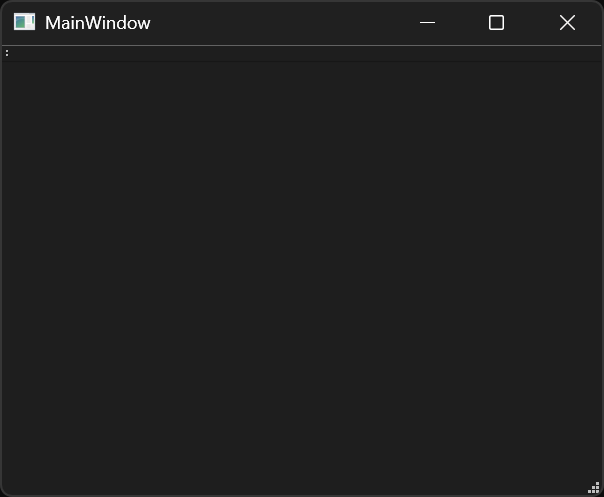
xmake run如无意外,会编译并运行一个简单的 Qt 窗口应用:
-
如果想要发布应用,可以使用:
xmake install -o build\release\install发布的文件会在
build\release\install目录下。警告不要直接执行xmake命令来编译项目,否则可能会遇到找不到 DLL 的问题。
4.2 MinGW 示例
-
使用 Xmake 模板创建 Qt 项目:
xmake create -t qt.widgetapp MyQtApp cd MyQtApp -
修改项目配置,指定使用 MinGW 工具链:
xmake f -p mingw -c -
运行:
xmake run如无意外,会编译并运行一个简单的 Qt 窗口应用。
-
发布应用:同上
5 温馨提示
-
一定要确保所安装的 Qt 版本与所使用的编译器兼容!
-
不要使用
static类型的模板创建项目,除非你的 Qt 版本是静态编译的。